


Han llegado las fiestas y ¡se siente el espíritu de dar! Por supuesto, como sus familiares y amigos viven repartidos por todo el país, quizá le resulte un poco difícil decidir cuál es el regalo perfecto. Pero estamos en el siglo XXI y casi siempre hay una herramienta en línea. Para dar regalos (¡y recibirlos!) una lista de Amazon es la solución perfecta.
Las listas de Amazon le permiten organizar todas sus compras navideñas en un solo lugar, usted y las personas con quienes comparta la lista pueden acceder a ella y, además, le ayudan a asegurarse de que esa persona especial reciba exactamente lo que quiere. Una vez que conozca los aspectos básicos, también podrá usar las listas de Amazon para cumpleaños, bodas y cualquier otra ocasión en la que se acostumbra dar regalos. Aquí le explicamos cómo crear, compartir y consultar listas de Amazon para que las fiestas sean un poco más sencillas.
Cómo crear una lista de Amazon
Paso 1: Inicie sesión en su cuenta de Amazon
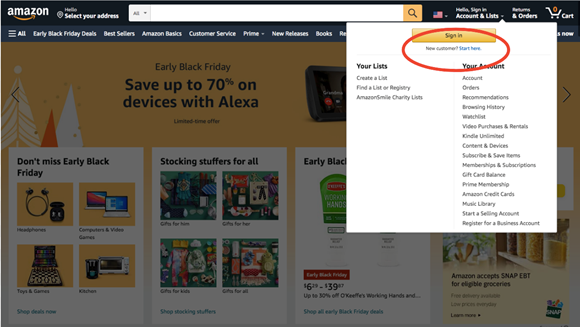
Si todavía no ha iniciado sesión:
- Vaya a www.amazon.com y pase el cursor sobre «Accounts & Lists», en la esquina superior derecha, para ver el menú desplegable.
- Inicie sesión en su cuenta haciendo clic en «Sign In» e introduciendo su nombre de usuario y contraseña.
Paso 2: Cree y asigne un nombre a su lista
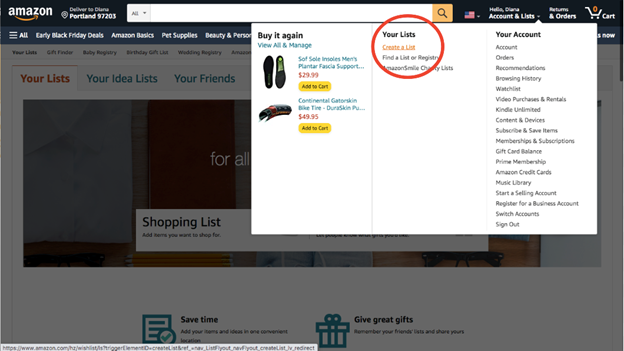
Para crear y nombrar su lista, vaya al menú desplegable «Accounts & Lists».
- Haga clic en «Create a List». Aparecerá una pequeña ventana que le pedirá que asigne un nombre a la lista.
- Después de escribir el nombre que desee, haga clic en el botón amarillo «Create List».
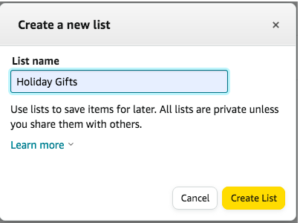
Paso 3: Añada artículos
Hay dos maneras de añadir artículos a su lista de Amazon. Ambas son bastante sencillas y solo requieren hacer clic una vez en un botón.
Método n.º 1: Busque en Amazon los productos que quiera y añádalos a su lista con el botón «Add to List» que aparece a la derecha.
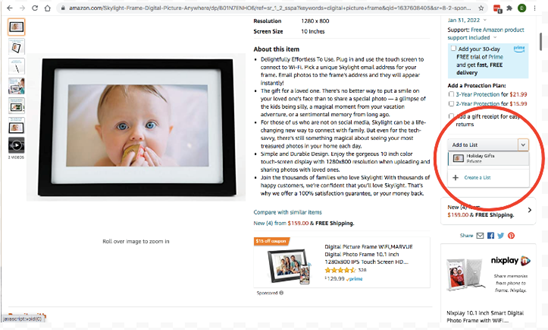
Método n.º 2: Haga clic en «Add idea to list» y escriba el nombre del artículo que busca. Luego haga clic en «Top search results» para ver las opciones.
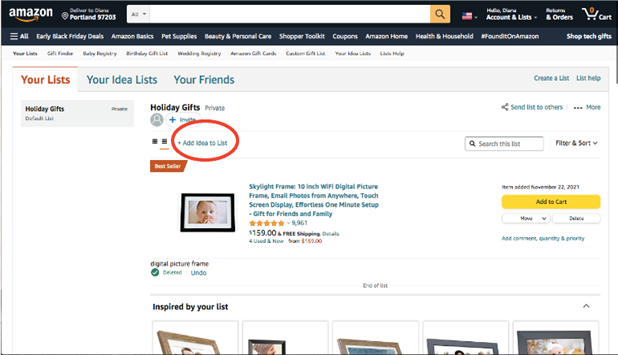
Con cualquiera de los métodos, cuando termine de añadir productos, las nuevas ideas de regalo aparecerán inmediatamente en su lista.
Cómo compartir una lista de Amazon
Paso 1: Cambie la preferencia a «Shared» en «Manage List»
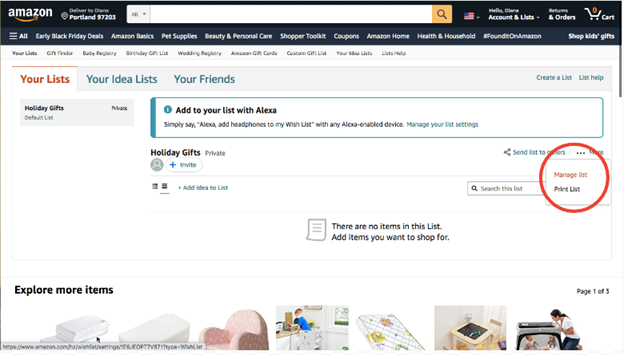
Para cambiar la preferencia a «Shared»:

- Busque los tres puntos en el lado derecho de la página.
- Pase el cursor sobre los tres puntos para ver las opciones.
- Haga clic en «Manage List» para abrir una ventana emergente.
- Cambie la configuración de privacidad a «Shared».
- Luego haga clic en el botón amarillo «Save Changes».
Paso 2: Comparta su lista
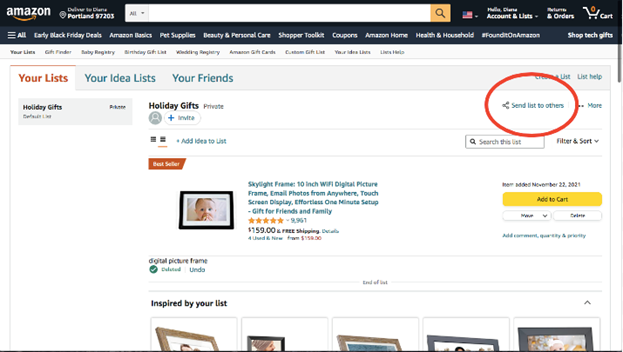
Para compartir su lista con quien quiera, vaya a la lista y:
- Haga clic en «Send list to others», en la esquina superior derecha.
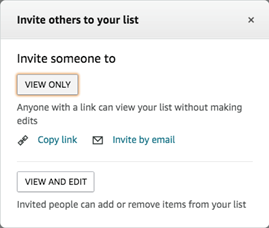
- Cuando se abra la ventana emergente, decida si quiere que la otra persona solo pueda «View Only» o también «View and Edit». «View and Edit» puede ser especialmente útil si está planeando los regalos con otra persona.
- Puede copiar el enlace o enviar una invitación por correo electrónico.
Nota: Si hace clic en «Invite by email», se abrirá automáticamente el programa de correo electrónico que utiliza habitualmente.
Si quiere copiar el enlace y enviarlo manualmente:
- Haga clic en «Copy link».
- Luego abra su programa de correo electrónico y cree un mensaje nuevo en blanco.
- Escriba un mensaje a la persona con quien quiere compartir la lista y pegue el enlace usted mismo en el correo.
Nota: Cualquier persona a la que envíe el enlace podrá consultar (o consultar y editar) su lista de deseos cuando quiera.
Cómo consultar una lista de Amazon
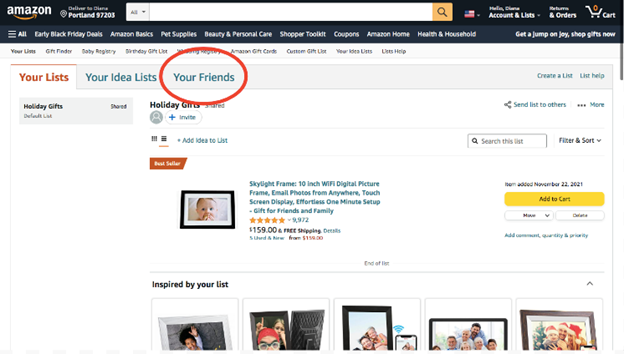
Hay dos maneras de consultar la lista de Amazon de otra persona.
- Haga clic en la pestaña «Your Friends» para ver quién ha compartido su lista con usted.
- Envíe una solicitud a su amigo para que cree y comparta su propia lista.
De lo contrario, su amigo puede enviarle un enlace que le lleve directamente a su lista. Si no sabe cómo hacerlo, reenvíele este artículo para ayudarle.
¡Empiece a comprar!
¡Usar las listas de Amazon es así de sencillo! Con acceso a estas ideas de regalo de sus familiares y amigos, terminará sus compras navideñas antes de darse cuenta.
crédito de imagen: shutterstock/Monkey Business Images